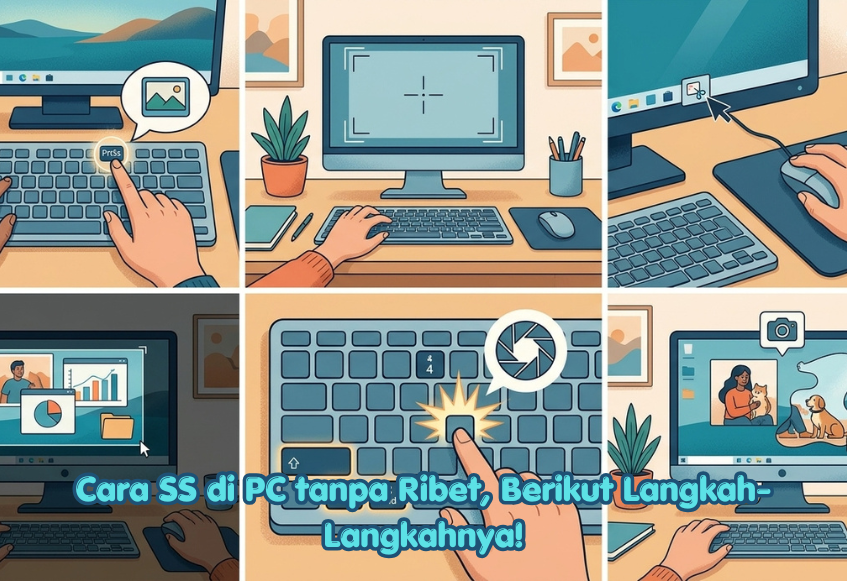

Screenshot atau SS di PC merupakan cara praktis untuk menyimpan tampilan layar komputer menjadi gambar. Fitur ini berguna untuk berbagai keperluan, mulai dari menyimpan informasi penting, mengerjakan tugas, membuat dokumentasi pekerjaan, hingga membagikan bukti transaksi atau pesan kepada orang lain.
Cara screenshot di PC cukup mudah karena Windows menyediakan beberapa metode yang bisa digunakan tanpa harus memasang aplikasi tambahan. Pengguna dapat memanfaatkan kombinasi tombol keyboard, seperti Print Screen, Windows + Shift + S, dan Alt + Print Screen, sesuai kebutuhan.
Selain menggunakan tombol pintas, tersedia pula aplikasi bawaan seperti Snipping Tool dan fitur Xbox Game Bar untuk mengambil tangkapan layar dengan cara yang lebih praktis.

Berikut tujuh cara SS di PC tanpa ribet yang bisa dicoba, terutama bagi pengguna Windows 10 dan Windows 11.\
1. Cara SS di PC Menggunakan Windows + Shift + S
Kombinasi tombol Windows + Shift + S menjadi salah satu cara paling praktis untuk mengambil screenshot pada PC Windows. Metode ini cocok jika pengguna hanya ingin menangkap bagian tertentu dari layar, bukan seluruh tampilan.
Berikut langkah-langkahnya:
- Buka halaman, dokumen, atau aplikasi yang ingin di-screenshot.
- Tekan tombol Windows + Shift + S secara bersamaan.
- Tunggu hingga layar sedikit meredup dan pilihan screenshot muncul.
- Pilih area layar yang ingin ditangkap dengan menggerakkan kursor.
- Lepaskan tombol mouse setelah area yang diinginkan terpilih.
- Tempelkan hasil screenshot menggunakan Ctrl + V ke Paint, Microsoft Word, WhatsApp Web, atau aplikasi lain yang mendukung gambar.
Hasil tangkapan layar akan disalin ke clipboard. Jika ingin menyimpannya sebagai file gambar, tempelkan hasilnya ke Paint, lalu pilih Save As.
Metode ini cocok untuk mengambil bagian tertentu dari halaman web, tabel, percakapan, atau informasi yang ingin dibagikan.
2. Cara Screenshot di PC Menggunakan Snipping Tool
Snipping Tool merupakan aplikasi bawaan Windows yang memungkinkan pengguna mengambil screenshot dengan beberapa pilihan mode. Aplikasi ini dapat digunakan untuk menangkap seluruh layar, jendela tertentu, atau area yang dipilih.
Berikut cara menggunakannya:
- Klik menu Start pada Windows.
- Ketik Snipping Tool di kolom pencarian.
- Buka aplikasi tersebut.
- Klik tombol New untuk memulai screenshot.
- Pilih mode tangkapan layar sesuai kebutuhan.
- Tentukan area yang ingin diambil.
- Edit hasil screenshot jika diperlukan.
- Klik ikon Save untuk menyimpan gambar ke folder yang diinginkan.
Snipping Tool juga menyediakan fitur penundaan waktu atau timer pada versi yang mendukungnya. Fitur ini berguna ketika pengguna perlu menyiapkan tampilan tertentu sebelum mengambil screenshot.
Keunggulan metode ini adalah pengguna dapat mengatur hasil tangkapan layar dan menyimpannya langsung tanpa harus membuka aplikasi pengedit gambar lain.
3. Cara SS di PC Menggunakan Tombol Print Screen
Tombol Print Screen atau PrtSc merupakan cara klasik untuk mengambil screenshot di komputer. Tombol ini biasanya terletak di bagian kanan atas keyboard, meskipun posisinya bisa berbeda pada setiap perangkat.
Cara screenshot menggunakan Print Screen cukup sederhana:
- Tampilkan halaman atau aplikasi yang ingin ditangkap.
- Tekan tombol PrtSc atau Print Screen.
- Buka Paint, Microsoft Word, atau aplikasi lain yang mendukung gambar.
- Tekan Ctrl + V untuk menempelkan hasil screenshot.
- Jika menggunakan Paint, klik File, lalu pilih Save As.
- Tentukan nama file dan lokasi penyimpanan.
Pada sebagian perangkat Windows, tombol Print Screen dapat langsung membuka Snipping Tool jika pengaturan tersebut diaktifkan. Karena itu, perilaku tombol ini bisa berbeda tergantung versi Windows dan pengaturan perangkat.
Cara ini cocok untuk mengambil tampilan layar secara keseluruhan ketika pengguna ingin menyimpan atau membagikan informasi dengan cepat.
4. Cara Screenshot di PC Menggunakan Windows + Print Screen
Jika ingin hasil screenshot langsung tersimpan sebagai file gambar, pengguna dapat menggunakan kombinasi Windows + Print Screen.
Berbeda dengan tombol Print Screen biasa yang umumnya menyalin gambar ke clipboard, kombinasi ini biasanya menyimpan tangkapan layar secara otomatis.
Berikut langkah-langkahnya:
- Buka tampilan layar yang ingin diambil.
- Tekan tombol Windows + PrtSc secara bersamaan.
- Tunggu hingga layar berkedip sebentar sebagai tanda screenshot berhasil diambil, jika indikator tersebut tersedia.
- Buka File Explorer.
- Masuk ke folder Pictures, kemudian buka Screenshots.
Hasil screenshot biasanya tersimpan dalam format gambar seperti PNG.
Metode ini cocok bagi pengguna yang ingin mengambil banyak tangkapan layar tanpa harus menempelkan gambar ke Paint satu per satu.
Jika kombinasi tersebut tidak berfungsi, coba periksa posisi tombol pada keyboard atau gunakan tombol Fn apabila perangkat memerlukannya.
5. Cara SS di PC Menggunakan Xbox Game Bar
Xbox Game Bar merupakan fitur Windows yang dirancang untuk membantu pengguna mengakses berbagai fungsi saat bermain game. Salah satu fiturnya adalah mengambil screenshot.
Namun, fitur ini juga dapat digunakan pada aplikasi tertentu di luar permainan, selama aplikasi dan kondisi perangkat mendukungnya.
Berikut cara menggunakannya:
- Buka game atau aplikasi yang ingin di-screenshot.
- Tekan tombol Windows + G untuk membuka Xbox Game Bar.
- Cari panel Capture.
- Klik ikon kamera untuk mengambil screenshot.
- Periksa hasil tangkapan layar pada galeri atau folder penyimpanan.
Pada umumnya, hasil screenshot Xbox Game Bar tersimpan di folder Videos, kemudian Captures.
Pengguna juga dapat mencoba kombinasi Windows + Alt + PrtSc sebagai pintasan screenshot Game Bar pada perangkat yang mendukungnya.
Cara ini cocok bagi gamer yang ingin mengabadikan tampilan permainan, skor, atau momen tertentu tanpa menghentikan aktivitas terlalu lama.
6. Cara Screenshot Jendela Aktif dengan Alt + Print Screen
Jika hanya ingin mengambil screenshot dari satu aplikasi yang sedang digunakan, kombinasi Alt + Print Screen dapat menjadi pilihan.
Metode ini menangkap jendela aktif sehingga pengguna tidak perlu memotong bagian layar secara manual.
Berikut langkah-langkahnya:
- Buka aplikasi atau jendela yang ingin di-screenshot.
- Klik jendela tersebut agar menjadi jendela aktif.
- Tekan tombol Alt + PrtSc secara bersamaan.
- Buka Paint atau aplikasi lain yang mendukung gambar.
- Tekan Ctrl + V untuk menempelkan hasil screenshot.
- Simpan gambar jika diperlukan.
Cara ini berguna untuk membuat dokumentasi pekerjaan, mengambil tampilan aplikasi, atau menunjukkan pesan kesalahan tanpa menyertakan seluruh desktop.
Pada laptop tertentu, tombol Fn mungkin diperlukan sesuai konfigurasi keyboard. Jika hasilnya tidak muncul, periksa petunjuk penggunaan perangkat.
7. Cara Screenshot di PC Hybrid Menggunakan Windows + Volume Down
Kombinasi Windows + Volume Down biasanya digunakan pada perangkat Windows tertentu yang mendukung metode screenshot melalui tombol fisik, seperti sejumlah perangkat Surface.
Cara ini bukan metode universal untuk semua komputer desktop atau PC Windows. Penggunaannya bergantung pada jenis perangkat dan dukungan perangkat keras.
Jika perangkat mendukungnya, langkah-langkah yang dapat dicoba adalah:
- Tampilkan halaman yang ingin di-screenshot.
- Tekan tombol Windows dan Volume Down secara bersamaan.
- Tunggu hingga tangkapan layar diambil.
- Buka folder Pictures, kemudian Screenshots, jika perangkat menyimpan hasilnya di lokasi tersebut.
Jika kombinasi tersebut tidak berfungsi, gunakan Windows + Shift + S atau Snipping Tool sebagai alternatif yang lebih umum tersedia pada Windows 10 dan Windows 11.
Cara Menyimpan Hasil Screenshot di PC
Setelah berhasil mengambil screenshot, pengguna perlu mengetahui lokasi penyimpanan gambar agar file mudah ditemukan kembali.
Lokasi penyimpanan bergantung pada metode yang digunakan.
- Windows + PrtSc: biasanya tersimpan otomatis di Pictures > Screenshots.
- Windows + Shift + S: hasil disalin ke clipboard dan dapat ditempelkan ke aplikasi lain.
- Print Screen: umumnya disalin ke clipboard, kemudian bisa ditempelkan ke Paint atau dokumen.
- Snipping Tool: pengguna dapat menyimpan gambar melalui tombol Save.
- Xbox Game Bar: umumnya tersimpan di Videos > Captures.
Jika screenshot masih berada di clipboard, buka Paint dan tekan Ctrl + V. Setelah gambar muncul, pilih Save As untuk menentukan nama file, format gambar, dan lokasi penyimpanan.
Mengapa Screenshot di PC Tidak Berfungsi?
Ada beberapa alasan mengapa screenshot tidak berhasil diambil, mulai dari kombinasi tombol yang tidak sesuai hingga pengaturan keyboard pada perangkat.
Berikut beberapa solusi yang bisa dicoba:
- Periksa tombol keyboard. Pastikan tombol Print Screen berfungsi dengan baik.
- Gunakan tombol Fn. Pada sejumlah laptop, kombinasi Fn + PrtSc diperlukan untuk menjalankan fungsi screenshot.
- Coba kombinasi lain. Jika Print Screen tidak berfungsi, gunakan Windows + Shift + S.
- Periksa aplikasi Snipping Tool. Pastikan aplikasi dapat dibuka dan digunakan.
- Mulai ulang aplikasi atau komputer. Langkah ini dapat membantu mengatasi gangguan sementara.
- Periksa pembaruan Windows. Jika masalah berlanjut, pastikan sistem operasi menggunakan pembaruan yang tersedia.
Jika menggunakan keyboard eksternal, pastikan perangkat tersambung dengan benar. Pengguna juga dapat mencoba keyboard lain untuk mengetahui apakah masalah berasal dari perangkat input.
Kesimpulan
Cara SS di PC tanpa ribet dapat dilakukan melalui beberapa metode, seperti Windows + Shift + S, Snipping Tool, Print Screen, Windows + PrtSc, Xbox Game Bar, dan Alt + Print Screen.
Jika ingin mengambil bagian tertentu dari layar, Windows + Shift + S menjadi pilihan praktis. Sementara itu, Windows + PrtSc cocok untuk menyimpan screenshot secara otomatis, dan Snipping Tool berguna bagi pengguna yang ingin mengatur serta mengedit hasil tangkapan layar sebelum menyimpannya.
Pilih metode yang sesuai dengan kebutuhan dan jenis perangkat. Dengan memahami kombinasi tombol serta lokasi penyimpanannya, pengguna dapat mengambil screenshot di PC dengan lebih cepat tanpa harus memasang aplikasi tambahan.