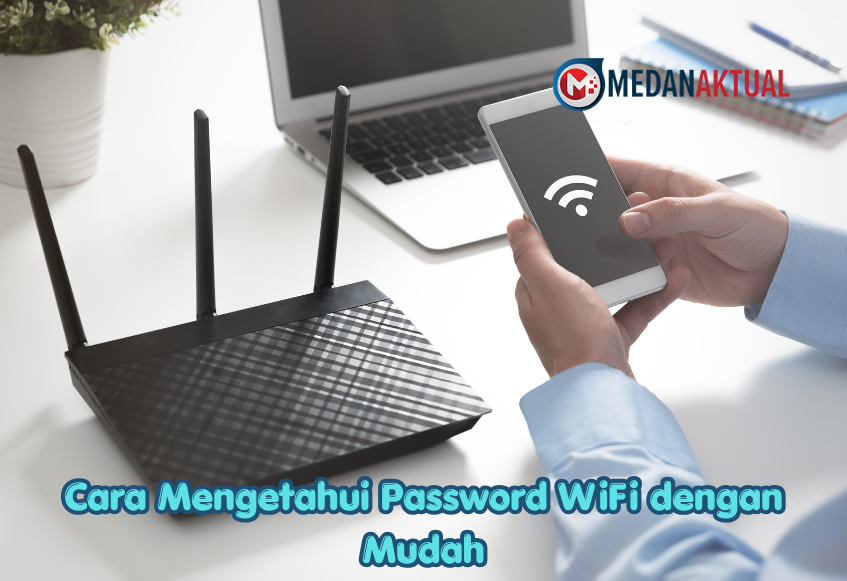

Kamu bisa mengetahui password WiFi yang lupa melalui perangkat yang pernah terhubung ke jaringan tersebut, seperti HP Android, iPhone, laptop Windows, atau MacBook. Setiap perangkat memiliki cara berbeda untuk menampilkan kata sandi yang tersimpan, sehingga kamu tidak perlu langsung mengatur ulang router atau mengunduh aplikasi tambahan.
Akses internet kini menjadi kebutuhan penting untuk bekerja, belajar, berkomunikasi, dan mencari informasi. Namun, terkadang kita lupa kata sandi WiFi yang sudah tersimpan karena perangkat dapat terhubung secara otomatis tanpa perlu memasukkan password berulang kali.
Melalui panduan ini, kamu bisa mempelajari beberapa cara mengetahui password WiFi dengan mudah dan praktis. Metode yang digunakan memanfaatkan fitur bawaan perangkat maupun halaman pengaturan router, dengan catatan kamu memiliki izin untuk mengakses jaringan tersebut.



Bagaimana Cara Kerja WiFi?
WiFi merupakan teknologi jaringan nirkabel yang menggunakan gelombang radio untuk mengirim dan menerima data ant perangkat elektronik. Teknologi ini memungkinkan HP, laptop, tablet, dan perangkat lainnya terhubung ke jaringan lokal tanpa menggunakan kabel secara langsung.
Adaptor WiFi pada perangkat mengubah data menjadi sinyal radio yang kemudian diterima oleh router. Selanjutnya, router meneruskan data ke internet melalui koneksi yang tersedia dan mengirimkan kembali informasi yang dibutuhkan perangkat.
WiFi umumnya menggunakan frekuensi 2,4 GHz dan 5 GHz. Frekuensi 2,4 GHz memiliki jangkauan relatif luas, sedangkan 5 GHz menawarkan kecepatan yang lebih tinggi dalam kondisi yang sesuai, tetapi jangkauannya cenderung lebih terbatas.
Untuk menjaga keamanan jaringan, pemilik WiFi biasanya menggunakan kata sandi. Password tersebut dapat tersimpan di perangkat yang pernah terhubung sehingga pengguna bisa melihatnya kembali melalui fitur tertentu.
Cara Mengetahui Password WiFi di Berbagai Perangkat
Berikut beberapa metode untuk melihat password WiFi yang sudah tersimpan di perangkat sendiri atau jaringan yang kamu kelola.
1. Cara Mengetahui Password WiFi di HP Android
Pengguna Android versi 10 ke atas umumnya dapat melihat atau membagikan informasi WiFi melalui fitur berbagi jaringan. Cara ini praktis karena tidak memerlukan aplikasi tambahan.
- Buka menu Pengaturan atau Settings di HP Android.
- Pilih menu WiFi, Jaringan & Internet, atau Koneksi, sesuai merek perangkat.
- Ketuk nama jaringan WiFi yang sedang terhubung.
- Pilih opsi Bagikan atau Share.
- Lakukan verifikasi menggunakan PIN, sidik jari, atau metode keamanan perangkat jika diminta.
- Setelah kode QR muncul, periksa apakah kata sandi ditampilkan di bawahnya.
Jika password tidak terlihat sebagai teks, kamu bisa memindai kode QR menggunakan perangkat lain yang mendukung fitur tersebut untuk menyambungkan perangkat ke jaringan.
Perlu diketahui, tampilan menu dan ketersediaan fitur dapat berbeda menurut merek HP serta versi Android yang digunakan.
2. Cara Mengetahui Password WiFi di HP Samsung
HP Samsung memiliki menu pengaturan jaringan yang memungkinkan pengguna membagikan akses WiFi melalui kode QR.
- Buka Pengaturan.
- Pilih menu Koneksi, kemudian ketuk WiFi.
- Pilih jaringan yang sedang terhubung.
- Ketuk opsi Kode QR atau Bagikan, jika tersedia.
- Gunakan kode QR untuk menghubungkan perangkat lain ke jaringan tersebut.
Pada beberapa model Samsung, password tidak ditampilkan secara langsung dalam bentuk teks. Jika demikian, kamu dapat memindai kode QR menggunakan perangkat yang kompatibel.
3. Cara Mengetahui Password WiFi di iPhone
Pengguna iPhone dengan iOS 16 atau versi lebih baru dapat melihat kata sandi jaringan WiFi melalui pengaturan bawaan. Metode ini tidak memerlukan aplikasi tambahan.
- Buka Pengaturan atau Settings.
- Pilih menu Wi-Fi.
- Ketuk ikon informasi berbentuk huruf i di samping nama jaringan.
- Ketuk bagian Kata Sandi atau Password.
- Lakukan verifikasi menggunakan Face ID, Touch ID, atau kode sandi iPhone.
- Setelah verifikasi berhasil, password WiFi akan ditampilkan.
Kamu juga dapat menyalin kata sandi tersebut untuk digunakan pada perangkat lain. Pastikan informasi itu hanya dibagikan kepada orang yang memang diizinkan menggunakan jaringan.
4. Cara Mengetahui Password WiFi di Laptop Windows 10 dan Windows 11
Windows menyediakan fitur untuk melihat kata sandi jaringan WiFi yang sedang terhubung. Cara ini bisa digunakan apabila kamu memiliki akses ke laptop tersebut.
- Buka Control Panel melalui menu Start.
- Pilih Network and Internet.
- Klik Network and Sharing Center.
- Pada bagian Connections, klik nama jaringan WiFi yang sedang digunakan.
- Pilih Wireless Properties.
- Buka tab Security.
- Centang kotak Show characters.
- Password WiFi akan terlihat pada kolom Network security key.
Nama menu dapat sedikit berbeda bergantung pada versi Windows dan konfigurasi perangkat.
5. Cara Mengetahui Password WiFi Melalui Command Prompt
Selain melalui Control Panel, pengguna Windows juga dapat memeriksa password jaringan yang pernah tersimpan menggunakan Command Prompt atau CMD.
Metode ini berguna ketika laptop tidak sedang terhubung ke jaringan tersebut, tetapi profil WiFi-nya masih tersimpan.
- Buka Command Prompt di Windows.
- Ketik perintah berikut untuk melihat daftar profil jaringan yang tersimpan:
netsh wlan show profilesTekan Enter, kemudian cari nama jaringan WiFi yang ingin diperiksa. Selanjutnya, ketik perintah berikut dengan mengganti NamaWiFi sesuai nama jaringan:
netsh wlan show profile name="NamaWiFi" key=clearTekan Enter, lalu cari bagian Key Content pada hasil perintah. Jika informasi tersedia dan hak akses mencukupi, kata sandi jaringan akan ditampilkan.
Gunakan perintah ini hanya untuk jaringan yang memang pernah tersimpan di perangkat dan yang aksesnya kamu miliki.
6. Cara Mengetahui Password WiFi di MacBook
Pengguna Mac dapat memeriksa kata sandi WiFi yang tersimpan melalui pengelola kata sandi bawaan. Pada macOS yang lebih baru, informasi tersebut juga dapat tersedia melalui aplikasi Passwords.
Jika menggunakan Keychain Access, lakukan langkah berikut:
- Buka Keychain Access melalui Spotlight Search atau folder Utilities, jika tersedia.
- Cari nama jaringan WiFi pada kolom pencarian.
- Pilih entri jaringan yang sesuai.
- Buka detail entri tersebut.
- Pilih opsi Show password, jika tersedia.
- Masukkan kata sandi akun Mac atau lakukan autentikasi yang diminta.
Setelah verifikasi berhasil, password WiFi dapat ditampilkan jika informasi jaringan tersebut memang tersimpan dan dapat diakses.
7. Cara Mengetahui Password WiFi Melalui Router
Jika kamu merupakan pemilik atau administrator jaringan, kata sandi WiFi juga bisa diperiksa melalui halaman pengaturan router. Cara ini dapat digunakan melalui HP maupun laptop.
- Hubungkan perangkat ke jaringan router yang dikelola.
- Buka browser seperti Chrome atau Safari.
- Masukkan alamat IP router, misalnya
192.168.1.1atau192.168.0.1, sesuai konfigurasi perangkat. - Masuk menggunakan akun administrator router.
- Cari menu Wireless, WLAN, atau WiFi.
- Buka bagian Security atau pengaturan keamanan jaringan.
- Periksa kolom kata sandi WiFi jika ditampilkan.
Alamat IP, nama menu, dan metode masuk dapat berbeda menurut merek router. Jika kamu tidak mengetahui akun administratornya, periksa panduan resmi perangkat atau hubungi penyedia layanan internet.
Jangan mereset router tanpa memahami dampaknya karena tindakan tersebut dapat menghapus konfigurasi jaringan.
8. Cara Mengetahui Password WiFi yang Tersimpan di Perangkat Lain
Jika password WiFi tidak terlihat langsung, kamu dapat memanfaatkan fitur berbagi jaringan yang tersedia pada perangkat yang sudah terhubung.
Contohnya, pengguna Android dapat membagikan jaringan melalui kode QR, sedangkan pengguna iPhone dapat melihat kata sandi melalui menu WiFi pada versi iOS yang mendukung fitur tersebut.
Kamu juga bisa meminta pemilik jaringan untuk membagikan password atau memberikan akses melalui fitur berbagi WiFi. Cara ini lebih aman daripada mencoba masuk ke jaringan tanpa izin.
9. Cara Menyimpan Password WiFi agar Tidak Lupa
Setelah berhasil mengetahui kata sandi, simpan informasi tersebut di tempat yang aman agar mudah ditemukan ketika diperlukan kembali.
- Gunakan pengelola kata sandi tepercaya.
- Simpan informasi jaringan di catatan pribadi yang dilindungi kata sandi.
- Catat nama jaringan dan password pada tempat yang aman.
- Jika menjadi pemilik router, simpan informasi administrator secara terpisah dari password WiFi.
- Hindari membagikan kata sandi melalui grup publik atau kepada orang yang tidak dikenal.
Hindari menempelkan password di tempat yang mudah dilihat orang lain, terutama jika jaringan digunakan untuk pekerjaan atau menyimpan perangkat penting.
Apakah Bisa Mengetahui Password WiFi yang Belum Pernah Terhubung?
Password WiFi yang belum pernah tersambung ke perangkat umumnya tidak dapat ditampilkan melalui pengaturan perangkat karena informasi tersebut belum tersimpan. Untuk mendapatkan akses, kamu perlu memperoleh kata sandi dari pemilik jaringan atau menggunakan metode berbagi akses yang disediakan secara resmi.
Beberapa tempat umum, seperti kafe, bandara, dan pusat perbelanjaan, menyediakan WiFi gratis. Pengguna biasanya cukup mengikuti prosedur yang ditentukan, misalnya memasukkan nomor HP, alamat email, atau kode akses.
Aplikasi berbasis komunitas juga dapat menampilkan informasi hotspot yang dibagikan secara sukarela oleh pengguna lain. Namun, pastikan jaringan tersebut memang dibagikan secara sah dan aplikasi yang digunakan berasal dari sumber tepercaya.
Jangan mencoba mengeksploitasi celah keamanan router atau mengakses jaringan pribadi tanpa izin. Selain berisiko terhadap keamanan data, tindakan tersebut dapat melanggar aturan yang berlaku.
Tips Menjaga Keamanan Password WiFi
Mengetahui kata sandi WiFi perlu diikuti dengan kebiasaan menjaga keamanan jaringan. Password yang tersebar tanpa kendali dapat membuat koneksi melambat dan meningkatkan risiko akses tidak sah.
- Gunakan password yang kuat. Kombinasikan huruf besar, huruf kecil, angka, dan simbol.
- Batasi pembagian password. Berikan akses hanya kepada orang yang dipercaya.
- Aktifkan jaringan tamu. Jika router mendukung fitur Guest Network, gunakan jaringan terpisah untuk pengunjung.
- Perbarui firmware router. Pembaruan dapat membantu memperbaiki masalah keamanan.
- Hindari aplikasi tidak tepercaya. Aplikasi yang menjanjikan akses ke semua password WiFi dapat membahayakan data pribadi.
- Periksa perangkat yang terhubung. Jika router menyediakan fitur tersebut, tinjau daftar perangkat dan keluarkan perangkat yang tidak dikenal.
Kesimpulan
Cara mengetahui password WiFi dapat dilakukan melalui berbagai perangkat, mulai dari HP Android, iPhone, laptop Windows, hingga MacBook. Kamu juga dapat memeriksa pengaturan router apabila memiliki akses administrator.
Untuk jaringan yang pernah terhubung, gunakan fitur bawaan perangkat terlebih dahulu karena biasanya lebih praktis dan aman. Jika jaringan belum pernah tersambung, mintalah password kepada pemilik atau gunakan fitur berbagi akses yang resmi.
Selalu jaga kerahasiaan kata sandi dan gunakan metode ini hanya untuk jaringan yang kamu miliki atau yang penggunaannya telah mendapat izin.