
Cara Login ASN Digital BKN 2026, Panduan Lupa Password dan Aktivasi MFA
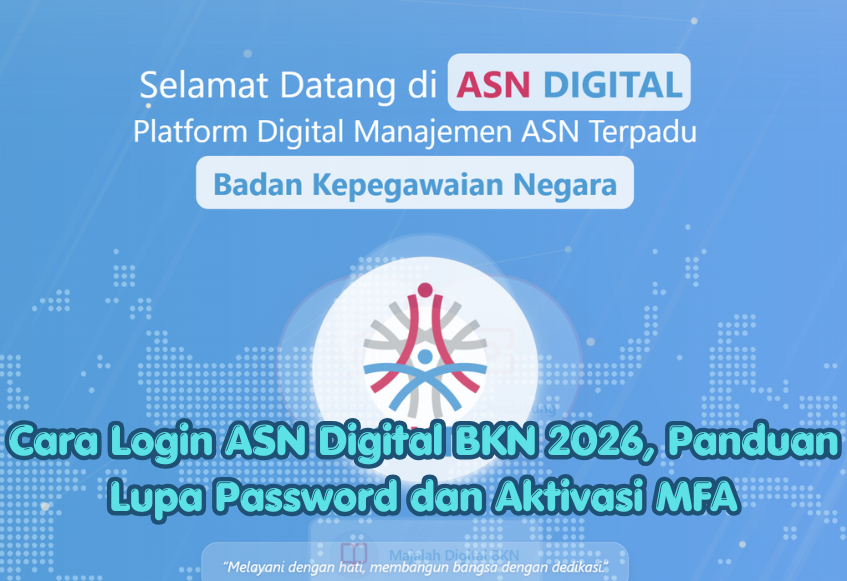
Badan Kepegawaian Negara (BKN) menyediakan ASN Digital sebagai platform untuk mengintegrasikan akses berbagai layanan digital bagi Aparatur Sipil Negara (ASN). Sistem ini menggunakan autentikasi berlapis melalui Multi-Factor Authentication (MFA) untuk meningkatkan perlindungan akun dan data kepegawaian.
Bagi ASN yang baru pertama kali menggunakan ASN Digital, proses login dapat membutuhkan beberapa tahapan, terutama ketika akun belum mengaktifkan MFA atau pengguna lupa password. Karena itu, penting memahami alur mulai dari pemulihan password, aktivasi MFA, hingga login menggunakan kode OTP.
Berikut panduan cara login ASN Digital BKN, termasuk langkah reset password bagi pengguna yang belum pernah mengakses ASN Digital.
Related Posts




Apa Itu ASN Digital?
ASN Digital merupakan Platform Digital Manajemen ASN Terpadu milik BKN yang menyediakan akses ke berbagai layanan dalam ekosistem manajemen ASN. Platform ini digunakan untuk mengakses layanan individu ASN, layanan manajemen ASN instansi, layanan manajemen ASN BKN, serta layanan seleksi.
Penerapan MFA pada layanan digital BKN menjadi tambahan pengamanan akun. Sistem tersebut membutuhkan lebih dari satu bentuk verifikasi ketika pengguna mengakses layanan digital.
Dalam praktiknya, pengguna dapat diminta memasukkan username, password, dan kode OTP dari aplikasi authenticator ketika login.
Cara Lupa Password ASN Digital bagi Pengguna Baru
Pengguna yang belum pernah mengakses ASN Digital dan lupa password dapat menggunakan fasilitas Lupa Password yang tersedia pada laman resmi ASN Digital.
Berikut langkah-langkahnya:
- Buka laman resmi ASN Digital melalui asndigital.bkn.go.id.
- Klik logo BKN yang berada di bagian tengah halaman.
- Pilih menu Login.
- Pada halaman login, pilih opsi Reset.
- Pilih Reset Password (Lupa Password).
- Masukkan Username/NIP pada kolom yang tersedia.
- Isi kode Captcha sesuai tulisan yang muncul. Perhatikan penggunaan huruf besar dan huruf kecil.
- Klik tombol Check.
- Setelah data ditemukan, isi alamat email sesuai email yang terdaftar di SIASN.
- Klik Kirim.
- Periksa kotak masuk email karena sistem akan mengirimkan kode reset password.
- Masukkan kode reset yang diterima melalui email.
- Buat password baru sesuai ketentuan yang ditampilkan sistem.
- Masukkan kembali password pada kolom konfirmasi.
- Klik Reset Password.
Jika proses reset berhasil, pengguna dapat kembali ke laman ASN Digital dan mencoba login menggunakan password baru.
Ketentuan Password ASN Digital
Saat membuat password baru, gunakan kombinasi yang sulit ditebak dan tidak sama dengan password pada layanan lain.
Password dapat dibuat dengan kombinasi berikut:
- Huruf besar.
- Huruf kecil.
- Angka.
- Simbol.
- Jumlah karakter yang memenuhi ketentuan sistem.
Password yang kuat membantu mengurangi risiko akses akun oleh pihak yang tidak berwenang. Pengguna juga sebaiknya tidak membagikan password kepada orang lain.
Persiapan Sebelum Aktivasi MFA ASN Digital
Setelah akun dapat diakses, tahap berikutnya adalah mengaktifkan Multi-Factor Authentication (MFA).
Sebelum memulai proses tersebut, siapkan beberapa hal berikut:
- HP dengan pengaturan zona waktu otomatis.
- Akun MyASN atau SSO ASN yang sudah aktif.
- Aplikasi authenticator pada HP, seperti Google Authenticator atau aplikasi OTP lain yang kompatibel.
- Komputer atau laptop untuk mengakses laman ASN Digital.
- Koneksi internet yang stabil.
Pengaturan waktu otomatis penting diperhatikan karena kode OTP dari aplikasi authenticator memiliki masa berlaku. Ketidaksesuaian waktu perangkat dapat menyebabkan kode yang dimasukkan dianggap tidak valid.
Cara Aktivasi MFA ASN Digital
Berikut tahapan aktivasi MFA pada ASN Digital:
- Buka browser melalui komputer atau laptop.
- Akses asndigital.bkn.go.id.
- Pilih Login atau masuk melalui logo BKN kemudian pilih Login.
- Masukkan username berupa NIP atau akun yang digunakan pada ASN Digital.
- Masukkan password.
- Jika MFA belum aktif, sistem akan mengarahkan pengguna ke proses aktivasi MFA.
- Pilih opsi Aktifkan MFA (OTP) apabila tersedia.
- Sistem akan menampilkan QR Code.
- Buka aplikasi authenticator di HP.
- Pilih tanda + atau opsi untuk menambahkan akun.
- Pindai QR Code yang tampil pada layar komputer.
- Aplikasi authenticator akan menghasilkan kode OTP enam digit.
- Masukkan kode tersebut ke kolom One-time code.
- Isi Device Name dengan nama perangkat yang digunakan.
- Klik Submit.
Cara Login ASN Digital Setelah MFA Aktif
Setelah MFA berhasil diaktifkan, proses login dilakukan dengan beberapa tahapan berikut:
- Buka laman resmi ASN Digital BKN.
- Masukkan username.
- Masukkan password.
- Buka aplikasi authenticator pada HP.
- Lihat kode OTP yang muncul.
- Masukkan kode OTP tersebut pada kolom verifikasi MFA.
- Klik Masuk/Login.
- Tunggu sampai sistem membuka halaman layanan ASN Digital.
Setelah berhasil masuk, pengguna dapat mengakses layanan sesuai hak akses yang dimiliki pada sistem ASN Digital.
Cara Mengatasi Kode OTP Invalid
Kode OTP yang tidak diterima atau dianggap tidak valid dapat berkaitan dengan beberapa kondisi.
Pengguna dapat mencoba langkah berikut:
- Pastikan tanggal dan waktu HP menggunakan pengaturan otomatis.
- Pastikan aplikasi authenticator masih terhubung dengan akun yang benar.
- Masukkan kode OTP terbaru.
- Jangan menggunakan kode yang sudah kedaluwarsa.
- Pastikan koneksi internet berjalan dengan baik.
- Coba keluar dari akun kemudian login kembali.
Jika masalah MFA tetap terjadi, pengguna dapat meminta bantuan administrator kepegawaian atau unit yang menangani layanan ASN di instansi masing-masing.
Bagaimana Jika Lupa Password ASN Digital?
Laman ASN Digital menyediakan fitur Lupa Password. Pengguna perlu memasukkan username berupa NIP/NIK dan captcha untuk melakukan verifikasi. Setelah proses tersebut, kode reset dikirimkan melalui email yang terdaftar sebelum pengguna membuat password baru.
Perlu dibedakan antara reset password dan reset MFA. Keduanya merupakan proses yang berbeda dan digunakan untuk mengatasi kendala akun yang berbeda pula.
Jika Tidak Bisa Mengakses Email Terdaftar
Email menjadi bagian penting dalam proses pemulihan password karena kode reset dikirimkan melalui alamat email yang terdaftar pada sistem.
Jika kode reset tidak diterima, periksa beberapa hal berikut:
- Kotak masuk email.
- Folder spam atau junk.
- Kebenaran alamat email yang terdaftar.
- Koneksi internet.
- Apakah email masih dapat digunakan.
Apabila kendala tidak dapat diselesaikan secara mandiri, pengguna dapat meminta bantuan pengelola kepegawaian pada instansi masing-masing.
Tips Menggunakan ASN Digital dengan Aman
Keamanan akun tidak hanya bergantung pada sistem. Pengguna juga perlu menjaga kredensial yang digunakan untuk mengakses layanan.
Beberapa hal yang perlu diperhatikan yaitu:
- Jangan memberikan password kepada orang lain.
- Jangan membagikan kode OTP.
- Hindari menggunakan password yang sama untuk banyak layanan.
- Gunakan password yang kuat.
- Aktifkan MFA.
- Pastikan aplikasi authenticator digunakan pada perangkat yang dikuasai sendiri.
- Jangan login melalui perangkat umum jika tidak diperlukan.
- Selalu logout setelah menggunakan perangkat bersama.
- Perbarui aplikasi dan sistem perangkat secara berkala.
ASN Digital Terhubung dengan Berbagai Layanan Kepegawaian
Pengembangan ASN Digital merupakan bagian dari upaya BKN mengintegrasikan layanan dan data kepegawaian ASN. SIASN digunakan untuk mengintegrasikan data ASN secara nasional dari instansi pemerintah pusat dan daerah.
Sementara itu, MyASN merupakan layanan perorangan bagi PNS maupun PPPK yang dapat digunakan melalui akun SSO ASN. Layanan tersebut antara lain menyediakan pemutakhiran data mandiri, profil, monitoring layanan, performa, dan kompetensi.
Karena itu, akses akun ASN Digital perlu dijaga dengan baik. Password dan kode MFA merupakan bagian dari kredensial pribadi yang tidak seharusnya diberikan kepada pihak lain.
Kesimpulan
ASN Digital BKN menjadi pintu akses bagi ASN untuk menggunakan berbagai layanan digital manajemen kepegawaian. Untuk login, pengguna membutuhkan username dan password serta kode OTP setelah MFA diaktifkan.
Bagi pengguna yang lupa password, proses pemulihan dapat dilakukan melalui menu Reset > Lupa Password pada laman resmi ASN Digital. Sistem meminta username/NIP atau NIK, captcha, serta kode reset yang dikirimkan melalui email terdaftar.
Setelah password berhasil dipulihkan, pengguna dapat melanjutkan aktivasi MFA menggunakan aplikasi authenticator. Pada login berikutnya, kode OTP menjadi bagian dari proses verifikasi tambahan untuk melindungi akun ASN.